
Documentos de Stock: Inventário
Como criar um documento de stock inventário

Nota:
Todos os artigos que pretendam incluir no inventário têm de estar a afetar stock.Como ver se um artigo está a afetar stock?
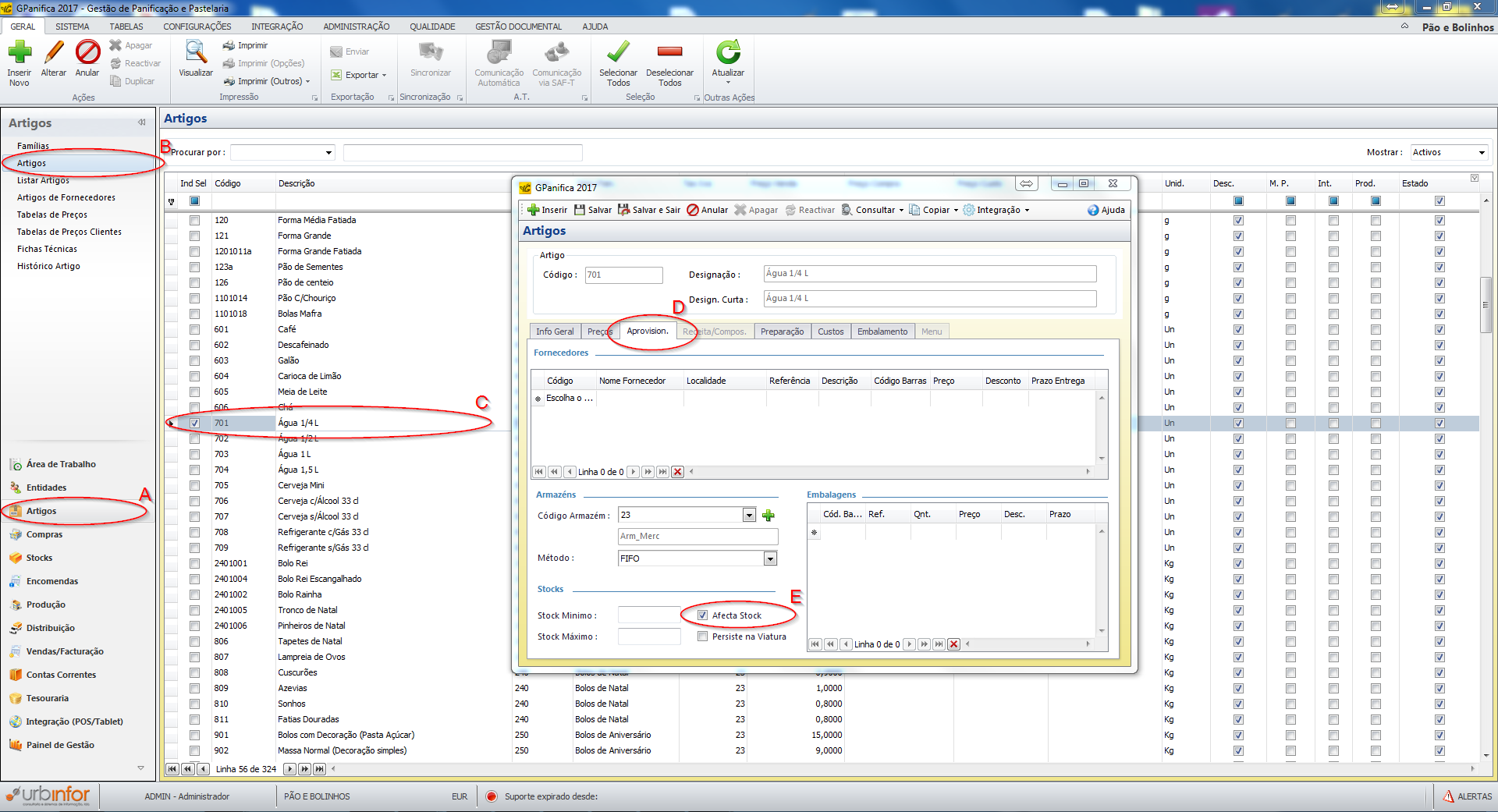
Passos:
A - artigos;
B - artigos;
C - fazer um duplo click no artigo que pretende consultar;
D - Tabela Aprovisionamento;
E - o quadrado Afeta Stock tem que ter um visto (se não tiver, colocar).
1 - Criar o documento
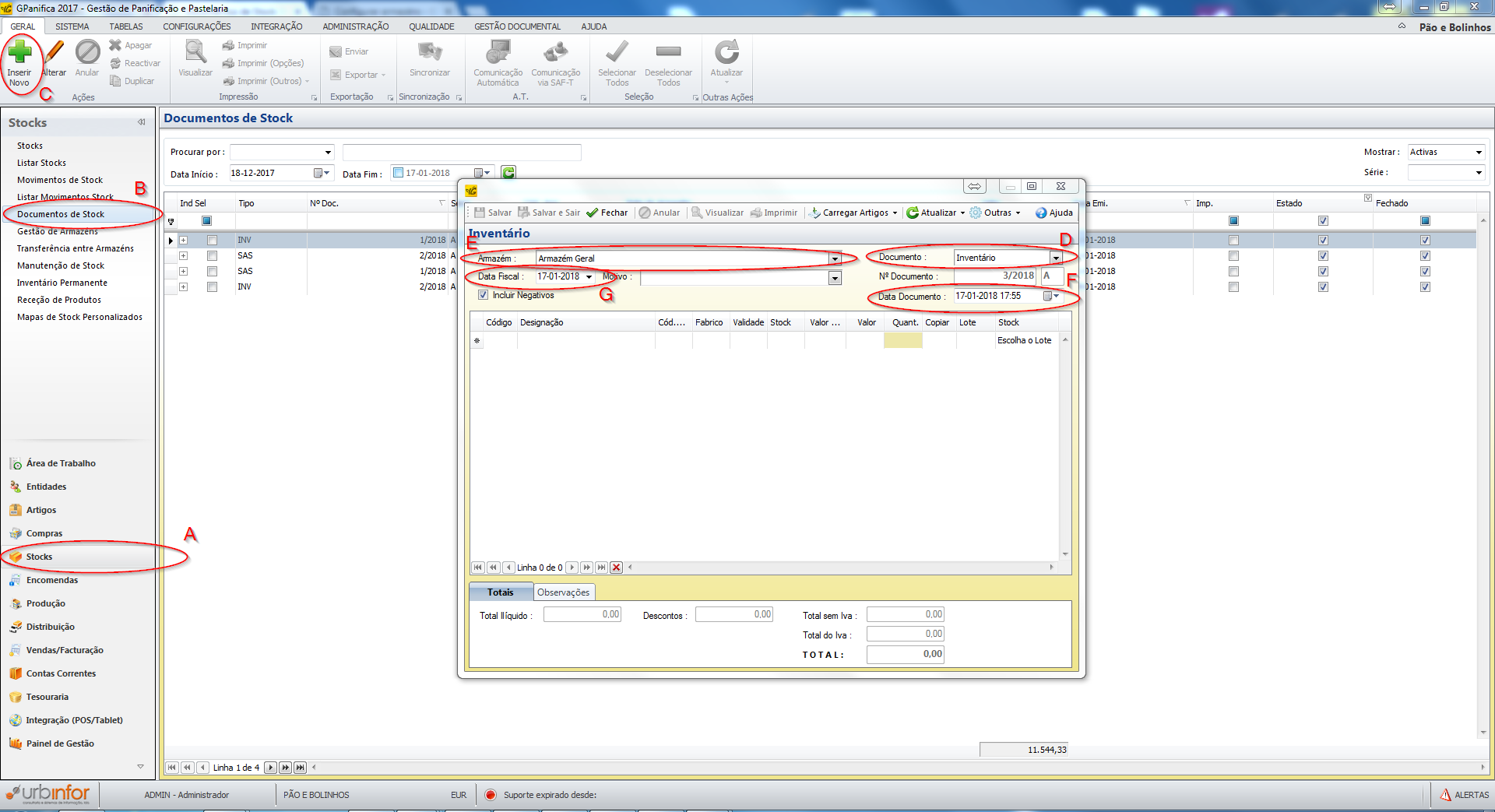
Passos:
A - Stocks;
B - Documentos de Stock;
C - Inserir Novo;
D - Documento: Inventário (que deve já estar selecionado como tal);
E - Selecionar o armazém pretendido;
F - A Data Documento deverá ser a data e hora em que terminaram a contagem. Se enquanto estiverem a fazer a contagem houver vendas/faturação ou compras que impliquem alguma alteração nas contagens é necessário que façam a adição ou subtração das mesmas na contagem deste a hora que começaram a contagem até à hora em que terminaram;
G - A Data Fiscal se o intuito for enviar o inventário para a AT deverá ser a data 31-12-do ano que (exemplo: 2017), se não for é indiferente poderá ser a mesma que a data do documento.
2 - Carregar os artigos
Para adicionar os artigos ao inventário há 3 opções:
1º
Inserir os artigos um a um pesquisando-os por código de artigo ou designação à semelhança de como inserir os artigos das faturas manuais por exemplo.
2º
Clicar no botão Carregar Artigos -> Do Armazém. Aqui irão ser carregados todos os artigos que estão com o visto em afeta stock e que estão associados ao armazém que colocou anteriormente. Como verificar se os artigos estão associados a um determinado armazém? ? Artigos -> Fazer um duplo click no artigo que pretende consultar -> Tabela Aprovisionamento -> Código Armazém: Deverá estar preenchido com o armazém pretendido, se não estiver selecionar o mesmo.
3º
Clicar no botão Carregar Artigos -> Da Tabela Geral. Desta forma irão ser carregados todos os artigos, estando associados a algum armazém ou não, desde que tenham o pisco no afeta stock.
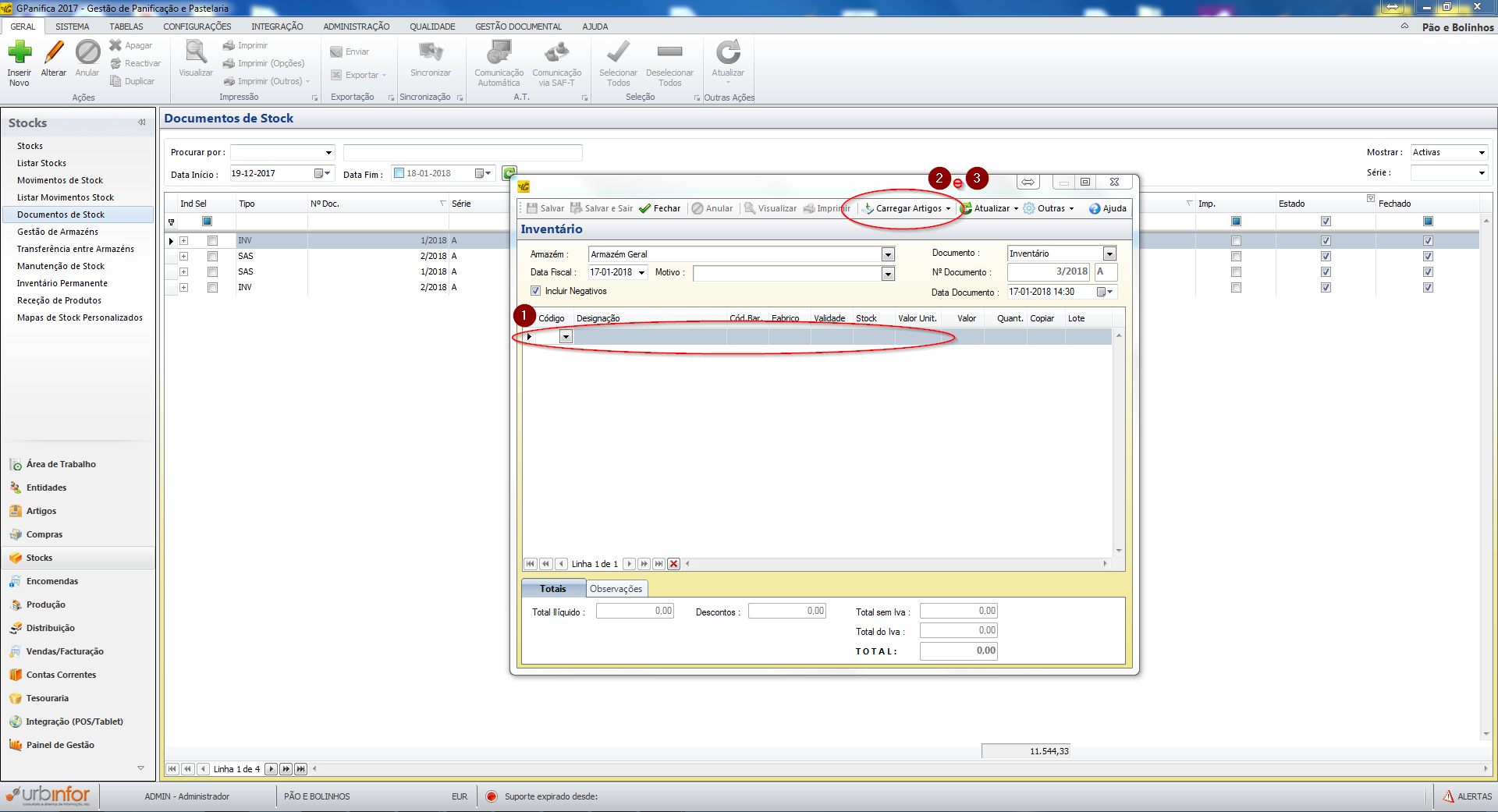
Nota: a 1ª e 2ª opção são as aconselhadas quando o objetivo para além de comunicar o inventário à AT é também acertar os stocks, visto que a 3ª opção não carrega stocks e seus lotes caso haja o que leva a que o stock não fique 100% correto.
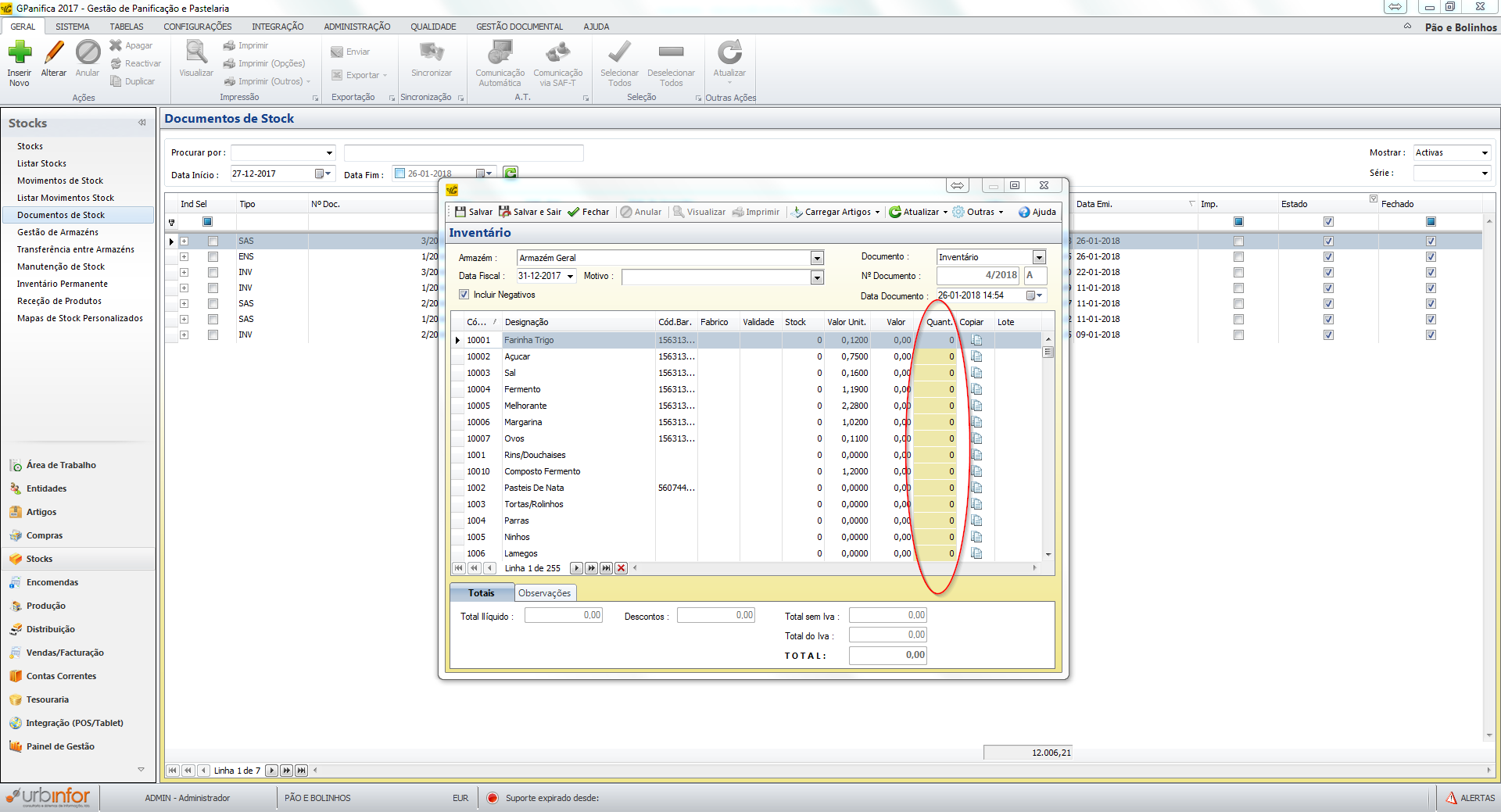
3 - Inserir quantidades
As quantidades contadas deverão ser inseridas na coluna Quant.
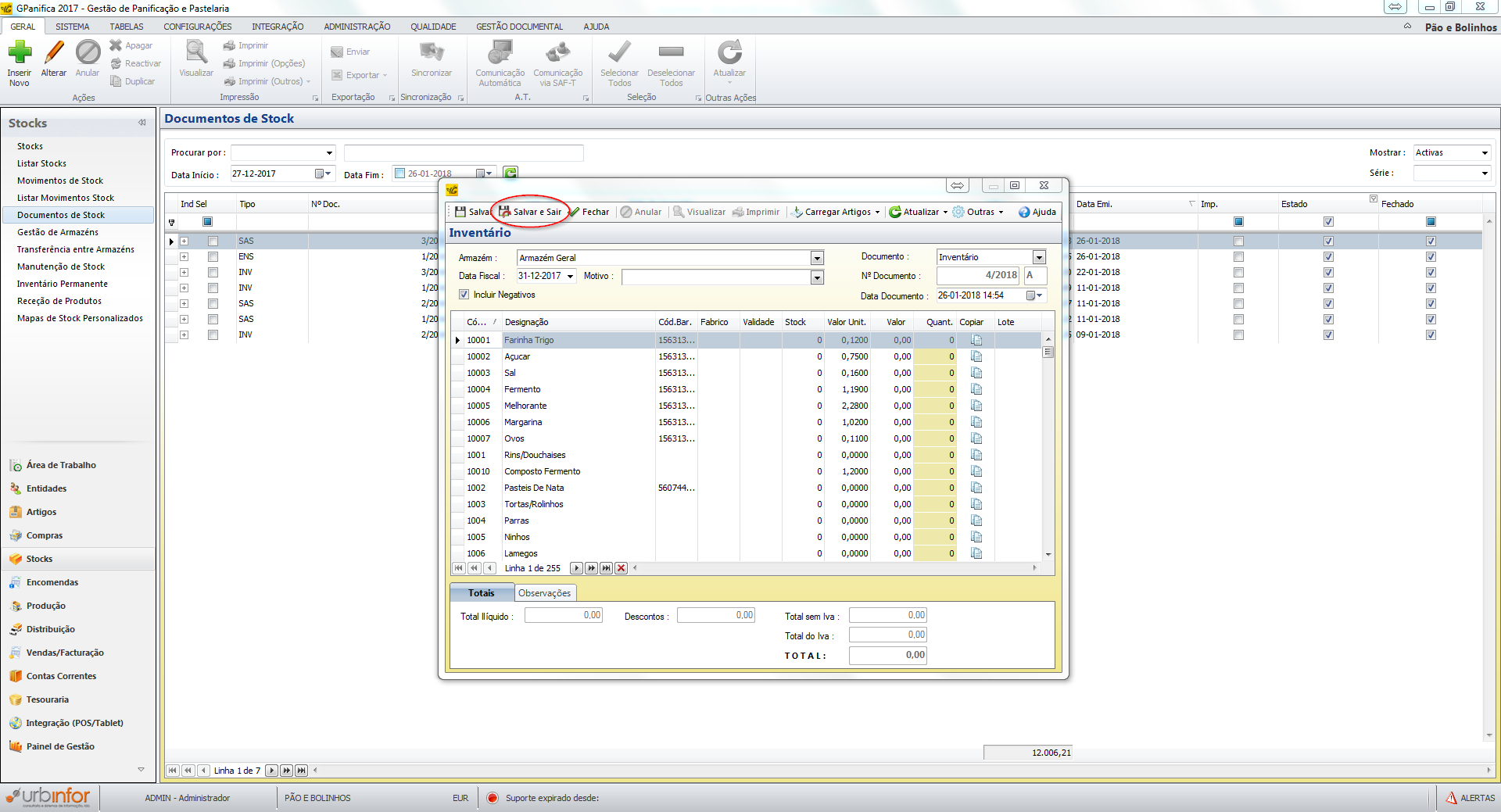
4 - Gravar o documento
Não precisam de inserir a contagem toda de uma vez, podem Salvar ou Salvar e Sair sempre que precisarem.
5 - Fechar o documento
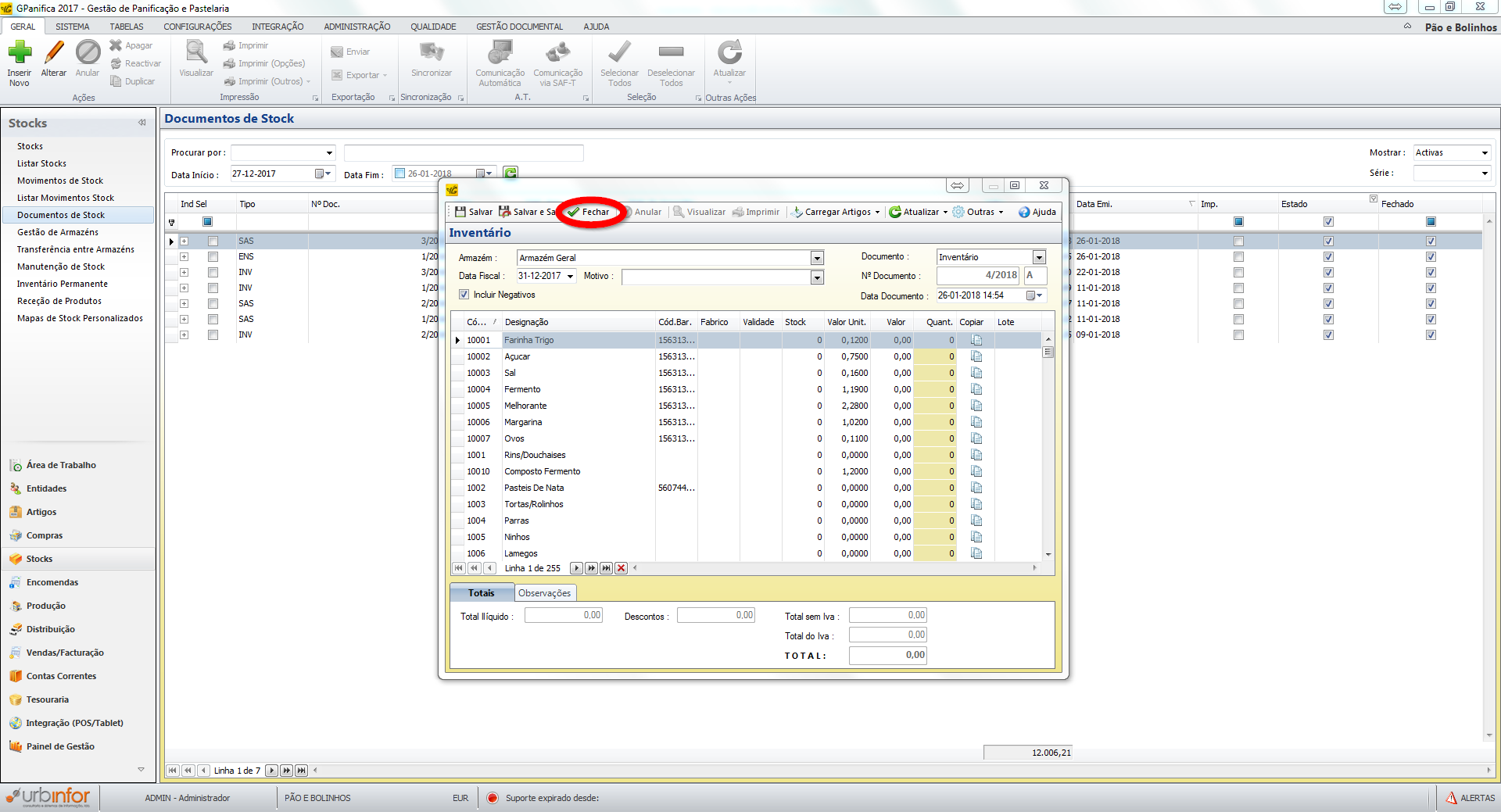
Quanto já tiverem todas as contagens inseridas no documento e pretendem afetar o stock, clicar em Salvar caso ainda não o tenham feto e em Fechar.
Nota:
Ao fechar o software vai pedir a confirmação desta ação três vezes, isto porque depois de fechado não possíveis quia quer alterações.
6 - Gerar o ficheiro xml para ser submetido no site E-fatura
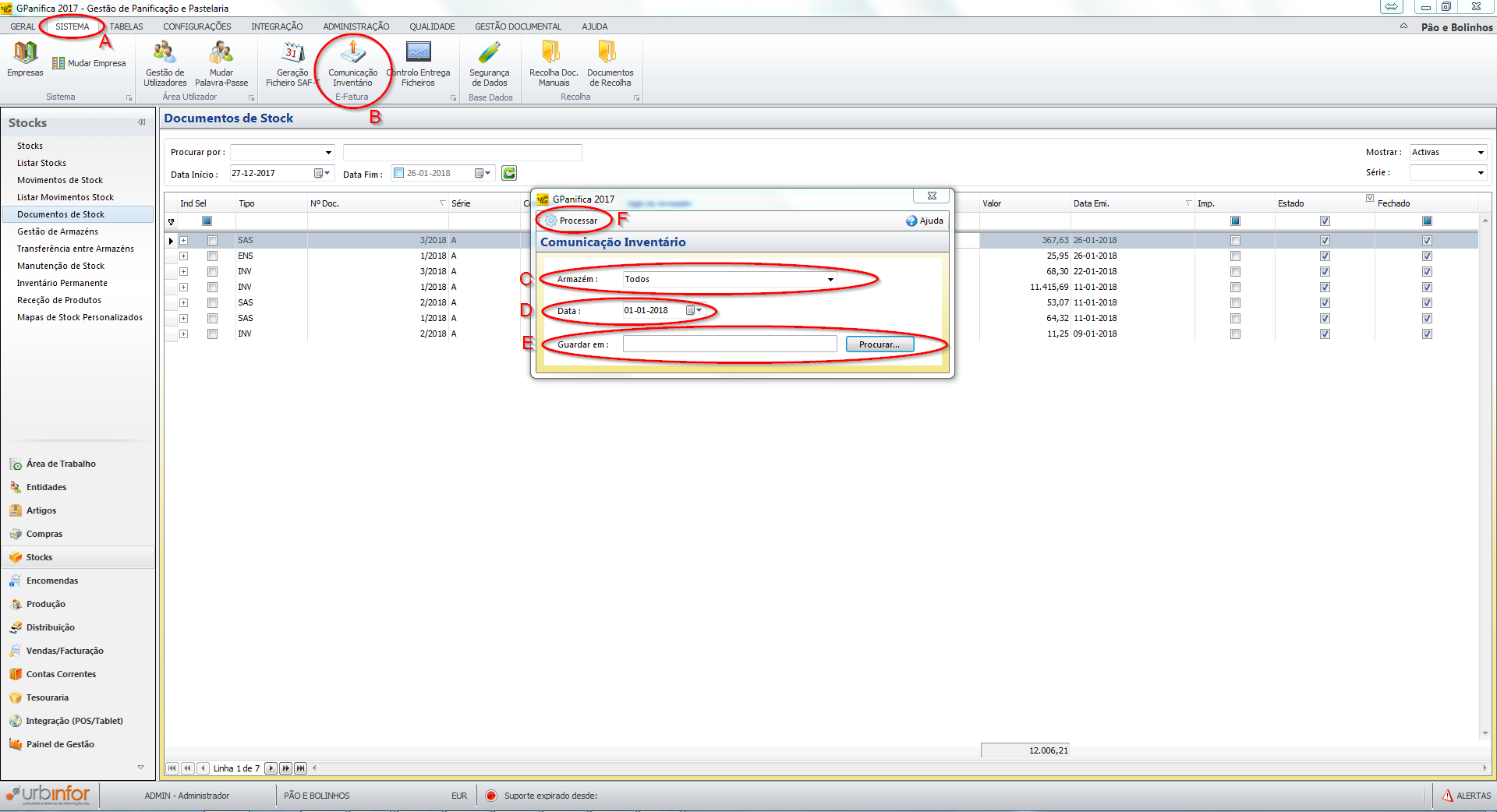
Passos:
A - Sistema;
B - Comunicação Inventário;
C - Armazém: Aqui deverá selecionar Todos quando tem vários inventários de vários armazéns com a data fiscal de 31-12-do ano em questão, quando só tem um armazém toderá selecionar Todos ou o armazém em questão e quando tem vários inventários com data fiscal de 31-12-do ano em questão mas só quer comunicar um inventário de um determinado armazém deverá ser esse o armazém a ser selecionado;
D - Data: A data deverá ser 31-12-do ano em questão;
E - Guardar em: Aqui deverão clicar em Procurar... e identificar o caminho para onde pretendam guardar o documento e por fim F - Clicar em processar.
Em seguida o ficheiro deverá ser submetido no site E-fatura em comunicação inventário.