
Configurações Iniciais (Terminal de Encomendas)
Para iniciar a utilização do terminal de expedição, é necessário efetuar algumas configurações no sistema:
nas famílias, para indicar quais as que deverão estar disponívels no terminal
nas configurações do próprio terminal, para indicar quais os comportamentos que o mesmo deverá ter em algumas situações especiíficas
nas ligações aos diferentes sistemas de origem das encomendas (caso existam)
nas etiquetas dos artigos (caso exista essa necessidade)
Configurar famílias:
É possível determinar quais as famílias que deverão estar disponívels no terminal. Esta opção permite que não sejam mostradas famílias com artigos exclusivamente de compra ou de venda ao balcão.
Para isso, deverão seguir-se os seguintes passos:
Entrar na ficha da família
Ativar a opção Produção Diária
Salvar e Sair
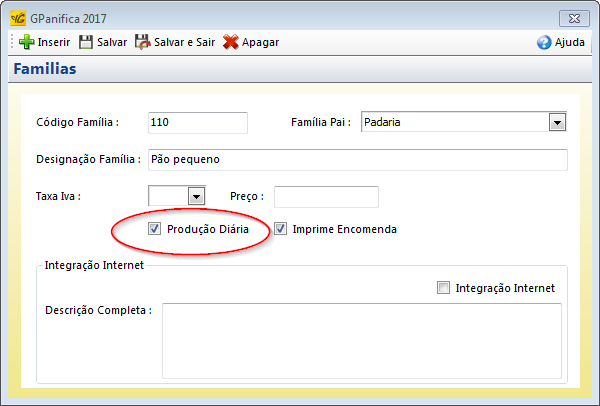

Só as famílias com a opção Produção Diária ativa serão mostradas no terminal. Consequentemente, apenas os artigos destas famílias estarão disponíveis no terminal.
Configurações Gerais:
O Terminal de Expedição tem um conjunto de comportamentos que podem variar consoante respetiva configuração no sistema.
Para aceder às configurações do Terminal de Expedição, deverá seguir os seguintes passos
No menu superior, selecionar
Configurações
Configurações Gerais

Dentro do ecrã das configurações gerais, selecionar apenas as configurações referentes ao Terminal de Expedição
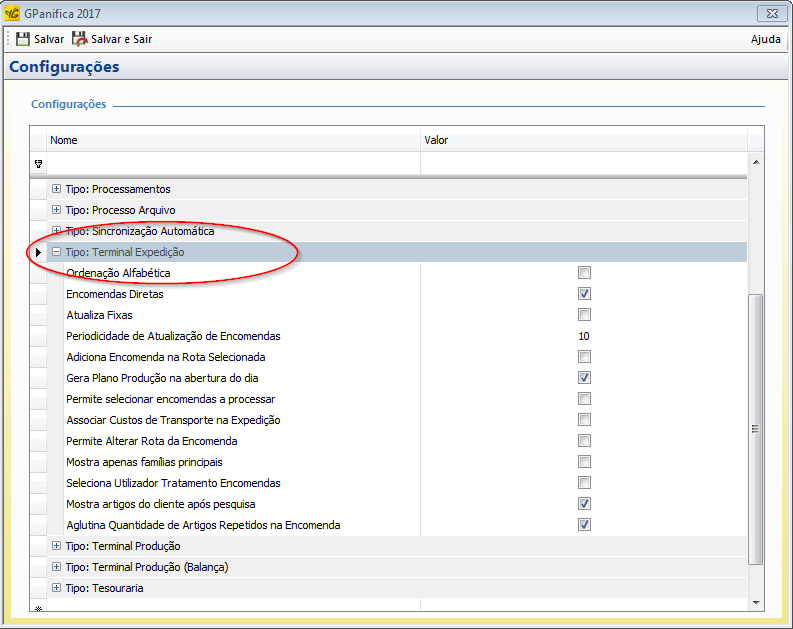
Neste momento, basta alterar as configurações de acordo com o comportamento pretendido
Configuração | Valor Pré-definido | Descrição |
|---|---|---|
Ordenação Alfabética | Não | Indica se os clientes são ordenados por ordem alfabética do campo Sigla. Caso contrário, serão ordenados por Código de Artigo. |
Encomendas Diretas | Não | Indica se trabalha com encomendas diretas, ou seja, encomendas que não precisam de ser confirmadas diariamente porque são sempre iguais. As encomendas diretas são mostradas no terminal com uma outra cor (azul). |
Atualiza Fixas | Sim | Indica se o terminal permite gravar as atualizações que foram efetuadas no terminal, nas encomendas fixas correspondentes. |
Periodicidade de Atualização de Encomendas | 0 | Permite definir de quantos em quantos minutos o sistema valida a existência de encomendas online. O valor 0 (zero) desliga o processo e as encomendas só serão sincronizadas para o terminal manualmente (através da opção Processar Encomendas). |
Adiciona Encomenda na Rota Selecionada | Sim | Indica se, ao adicionar umclente/encomenda novo, o mesmo é adicionado à rota que estiver selecionada no momento. Se Não, o cliente é adicionado à primeira rota a que ele estiver associado na ficha de cliente. |
Gera Plano Produção na abertura do dia | Sim | Indica se o plano de produção diário é gerado na abertura do dia no terminal de expedição. Se Não, o plano pode ser gerado manualmente. |
Permite selecionar encomendas a processar | Não | Se Valor = Sim, ao selecionar a opção Processar Encomendas é mostrado um ecrã onde é permitida a seleção das encomendas a processar. Pode ser útil por exemplo, nos dias feriado, em que há menos encomendas do que habitualmente e, por isso, não é necessário que todas entrem no mapa diário de produção. |
Associar Custos de Transporte na Expedição | Não | Se Valor = Sim, caso exista na encomenda um item do tipo Serviço de Transporte, é possível definir o valor deste item no momento em que é feito o Processar Distribuição. |
Permite Alterar Rota da Encomenda | Não | Se Valor = Sim, é possível arrastar as encomendas para dentro de uma data rota, alterando a rota da respetiva encomenda. |
Mostra apenas famílias principais | Não | Se Valor = Sim, na zona das famílias apenas serão mostradas as famílias principais. Dentro de cada família serão mostrados os artigos da própria família e das sub-famílias. |
Seleciona Utilizador Tratamento Encomendas | Não | Se Valor = Sim, no momento da impressão das encomendas, é possível atribuir um utilizador à impressão da mesma. Desta forma, fica registado no sistema que utilizador que fez o tratamento de cada encomenda. Adicionalmente é necessário criar um grupo de utilizadores chamado TratamentoEncomendas e associar os utilizadores que terão esta função ao respetivo grupo. |
Mostra artigos do cliente após pesquisa | Não | Se Valor = Sim, quando for feita uma pesquisa por Cliente, não só serão mostradas apenas as encomendas desse cliente, como também serão mostrados no mesmo ecrã todos os artigos e respetivas quantidades presentes nas encomendas do cliente, independentemente da família a que o artigo pertence. |
Aglutina Quantidade de Artigos Repetidos na Encomenda | Não | Descontinuada |
Gera encomendas por setor de produção | Não | Descontinuada |
Disposição da Informação (Clientes-Artigos ou Artigos-Clientes) | Clientes-Artigos | Permite definir o formato de apresentação pré-definido do terminal de expedição, tendo em conta a forma de trabalhar do utilizador. Clientes-Artigos: os clientes/encomendas são mostrados em linhas e os artigos em colunas. Artigos-Clientes: os artigos são mostrados em linhas e os clientes/encomendas em colunas. |
Encomendas Integradas Sem Rota | Sim | Indica se as encomendas que vêm de outros dispositivos, como POS (lojas) ou Tablets (viaturas) são integradas sem rota. Se Não, as encomendas são associadas à rota do cliente. |
Seleciona Encomendas Tratadas para Processamento | Não | Permite definir que, apenas as encomendas tratadas (a azul no terminal), são mostradas no Processar Distribuição para gerarem os respetivos documentos. Memso que este valor seja Sim, no ecrã Processar Distribuição é apresentada a opção Encomendas Tratadas que pode ser desselecionada, permitindo ver todas as encomendas - tratadas e não tratadas. |
Campo de Ordenação dos Clientes | Permite ordenar os clientes pelos seguintes campos: Código (CodCli), Sigla (SiglaC), Ordem na Rota (OrdRot). Caso esta configuração esteja preenchida com algum valor, a configuração Ordenação Alfabética deixa de ter aplicação. | |
Campo a Mostrar no Cabeçalho das Colunas (Pré-definido: Descrição) | Permite definir o campo a mostrar nas colunas do terminal, funcionando apenas no modo Artigos-Clientes. Os campos permitidos, pertencentes aos artigos, são os seguintes: Código (CodArt), Descrição (DesArt), Descrição Curta (DesMin), Código Reduzido (CodMin). | |
Tamanho da Letra | 9 | Permite definir o tamanho da letra a mostrar no terminal. Nota: o tamanho da letra não influencia a altura ou largura das colunas, pelo que, um valor muito elevado, pode prejudicar a leitura dos valores no terminal. |