Tabelas de Preços
As tabelas de preços permitem que, além da tabela de preços geral, seja possível criar outras tabelas específicas para um cliente em particular ou para um grupo de clientes.
Isto significa que um cliente pode ter um preço definido para um determinado artigo, enquanto outro cliente pode ter um preço diferente para o mesmo artigo.
Como Aceder às Tabelas de Preços
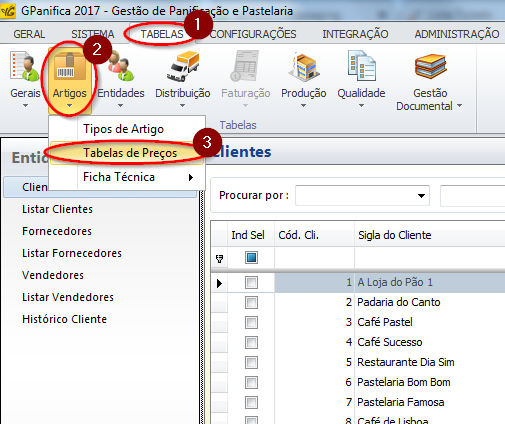
Aceder a: Tabelas → Artigos → Tabelas de Preços
Ao clicar em Tabelas de Preços, será aberta uma nova janela com as tabelas de preços existentes, caso haja alguma.
Criar uma Tabela de Preços
Passos:
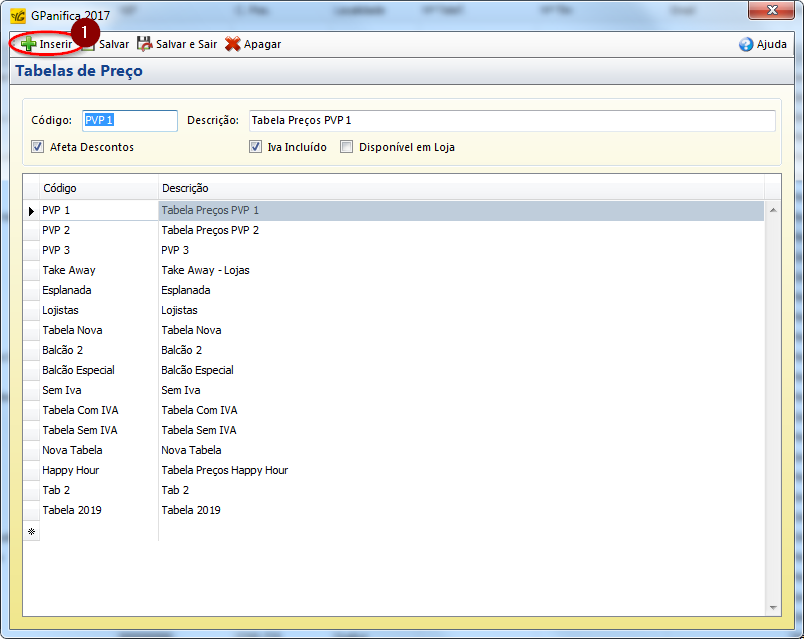
Inserir – clicar no botão Inserir para criar uma nova tabela de preços.
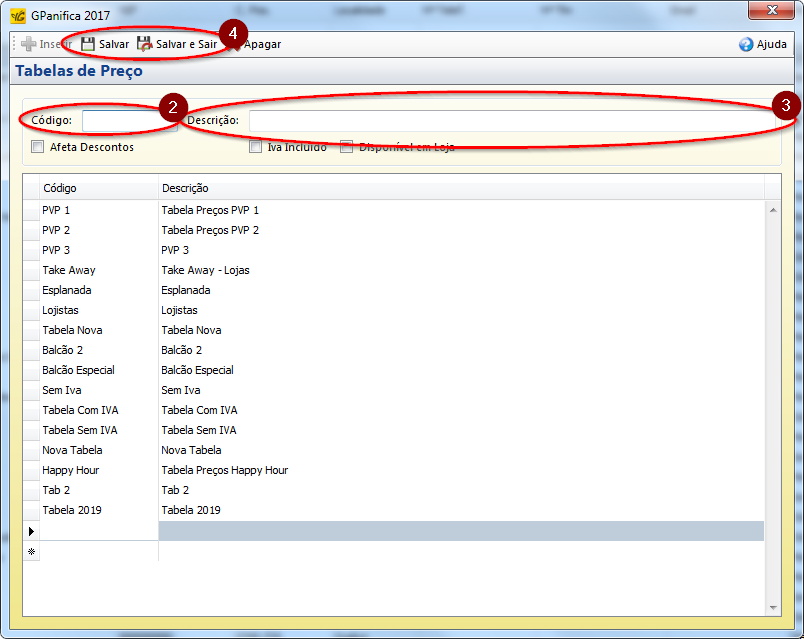
Ao criar ou alterar uma tabela de preços, é necessário preencher os seguintes campos:
Código – identificar a tabela de preços de forma única;
Descrição – indicar um nome ou descrição que permita reconhecer facilmente a finalidade da tabela de preços.

Configurações
Há algumas configurações que o colaborador pode escolher como:
Afeta Descontos - Esta configuração permite ao software ter em conta os descontos da tabela de preços e não o desconto da ficha do cliente.
IVA Incluído
Disponível em Loja - Esta configuração permite à tabela, que a tenha, aparecer nas opções de tabelas de preços na configuração dos POS. Automática - Horário --:-- a --:-- - esta configuração permite a uma determinada tabela de preços entrar e terminar de estar em vigor todos os dias a uma determinada hora. Exemplo: Happy hour - quando os bolos a partir de certa de hora ficam mais baratos.
Finalizar Criação/Alteração da Tabela de Preços
Após preencher todos os campos necessários, clicar em:
Salvar – para gravar as alterações e continuar a trabalhar na tabela;
Salvar e Sair – para gravar as alterações e fechar a janela.