
Empresas
Empresas
O início de todo o processo no GPanifica começa com o correto preenchimento da ficha da empresa.
Além da informação fiscal obrigatória, existem diversos campos adicionais que agilizam a criação de outros registos no sistema, como clientes, fornecedores, artigos e outros dados relacionados.
Passos:
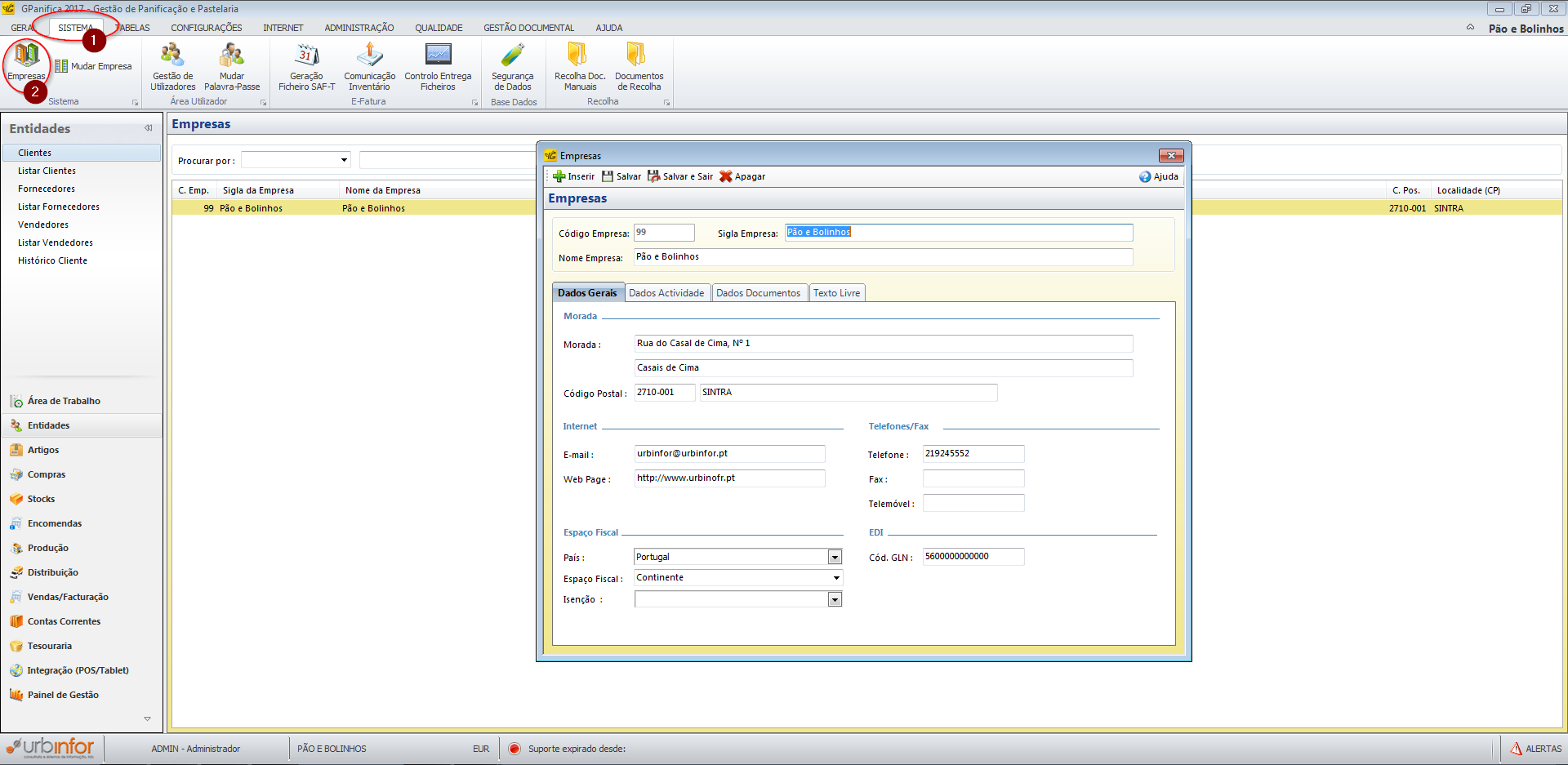
Abrir ou Criar uma Ficha de Empresa
Para abrir a ficha de uma empresa existente:
No Menu Principal, selecione Sistema → Empresas.
Localize a empresa desejada e faça duplo clique sobre o registo para abrir a ficha.
Para criar uma nova empresa:
No Menu Geral, clique em Inserir Novo.
Preencha todos os campos obrigatórios e opcionais conforme necessário.
Nota: Um preenchimento correto e completo da ficha da empresa evita retrabalho e garante que todos os módulos relacionados funcionem corretamente.
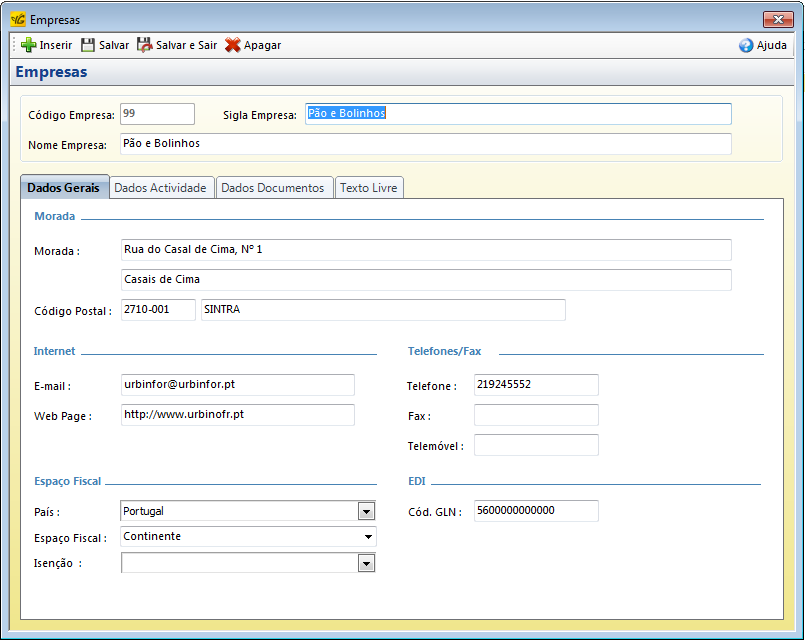
Preencher os Campos dos Dados Gerais
Ao criar ou editar a ficha de uma empresa, é necessário preencher os Dados Gerais com atenção. Os principais campos são:
Sigla e Nome da Empresa
Identificação principal da empresa no sistema.
Morada da Sede
Endereço completo da sede da empresa.
Dados de Contacto
Internet (site, email) e telefones de contacto.
Espaço Fiscal
Selecione o espaço fiscal adequado: Continente, Madeira ou Açores.
País
País em que a empresa está localizada.
Motivo de Isenção de IVA
Caso a empresa esteja isenta de IVA em todas as transações, indique aqui.
Se a isenção aplicar apenas a situações específicas, deverá ser definida nos próprios documentos.
EDI (Faturação Eletrónica)
Se o módulo de EDI estiver configurado, preencha o campo Código GLN, fornecido pela entidade GS1, para permitir faturação eletrónica automatizada.
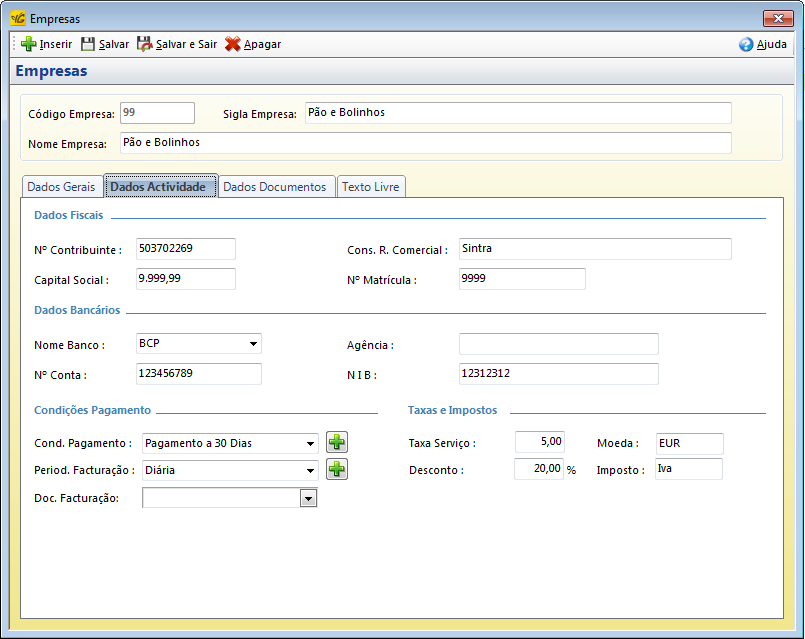
Preencher os Campos Fiscais e Comerciais
Ao preencher a ficha de empresa, é fundamental completar corretamente os Dados Fiscais e Comerciais, garantindo consistência em todos os módulos do sistema.
1. Dados Fiscais
Nº Contribuinte: Número fiscal da empresa (obrigatório).
Cons. R. Comercial: Nome da Conservatória onde foi efetuado o registo comercial da empresa.
Capital Social da Empresa: Valor do capital social registrado.
Nº Matrícula: Número fiscal da empresa (idem Nº Contribuinte).
2. Dados Bancários
Informações opcionais sobre a conta principal da empresa.
3. Condições de Pagamento
Preencher com as condições normalmente praticadas pela empresa junto dos seus clientes.
Ao criar uma ficha de Cliente, estes dados serão pré-preenchidos, podendo ser alterados se necessário.
4. Taxas e Impostos
Taxa de Serviço: Aplicável caso se pretenda taxar serviços de entrega (funciona em conjunto com o módulo de encomendas online).
Moeda: Moeda utilizada nas transações da empresa.
Desconto: Desconto praticado pela empresa. Ao criar uma ficha de Cliente, estes dados serão pré-preenchidos, podendo ser alterados conforme necessário.
Imposto: Nome do imposto praticado pela empresa (IVA pré-definido).
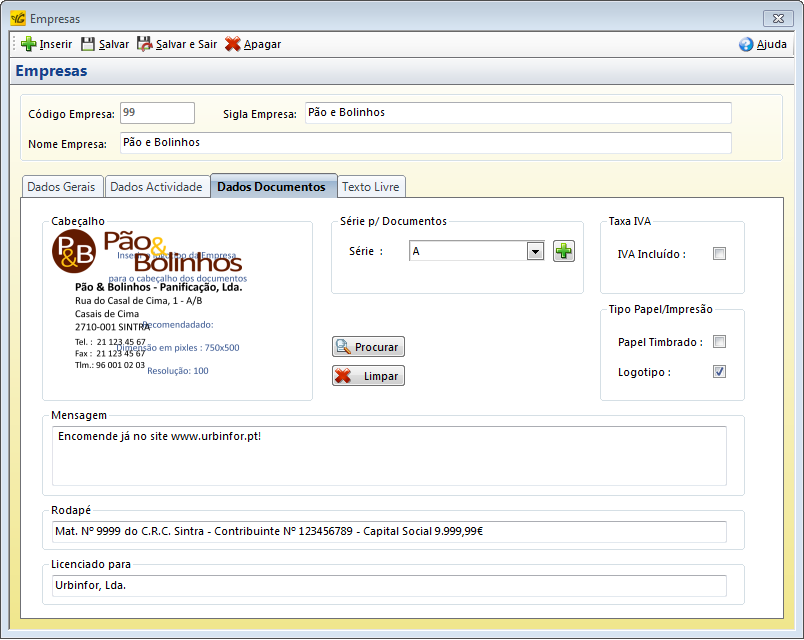
Preencher os Dados de Documentos
No GPanifica, é possível configurar os documentos emitidos pela empresa, garantindo que todos os relatórios, faturas e talões possuam a identificação e o formato corretos.
Campos a Preencher:
Cabeçalho
Permite a introdução de um logotipo, que será exibido em todos os documentos da empresa.
Série para Documentos
Série pré-definida que identifica os documentos emitidos pela empresa.
Taxa IVA
Indicar se a empresa utiliza IVA incluído nas suas transações.
Tipo de Papel / Impressão
Definir se os documentos serão impressos em:
Papel timbrado
Papel branco, com ou sem logotipo
Mensagem
Texto padrão a incluir em todos os documentos da empresa.
Rodapé
Informação que será exibida no rodapé de todos os documentos (ex.: morada, contatos, notas legais).
Licenciado Para
Nome da empresa titular do software, que será exibido nos documentos emitidos.
