Para inserir um cliente deve clicar em Entidades >> Clientes >> Inserir no menu Geral.
Para alterar um cliente deve clicar em Entidades >> Clientes >> Alterar no menu Geral ou clicar duas vezes em cima da linha do cliente que pretende alterar.
Ficha do Cliente
Dados Principais
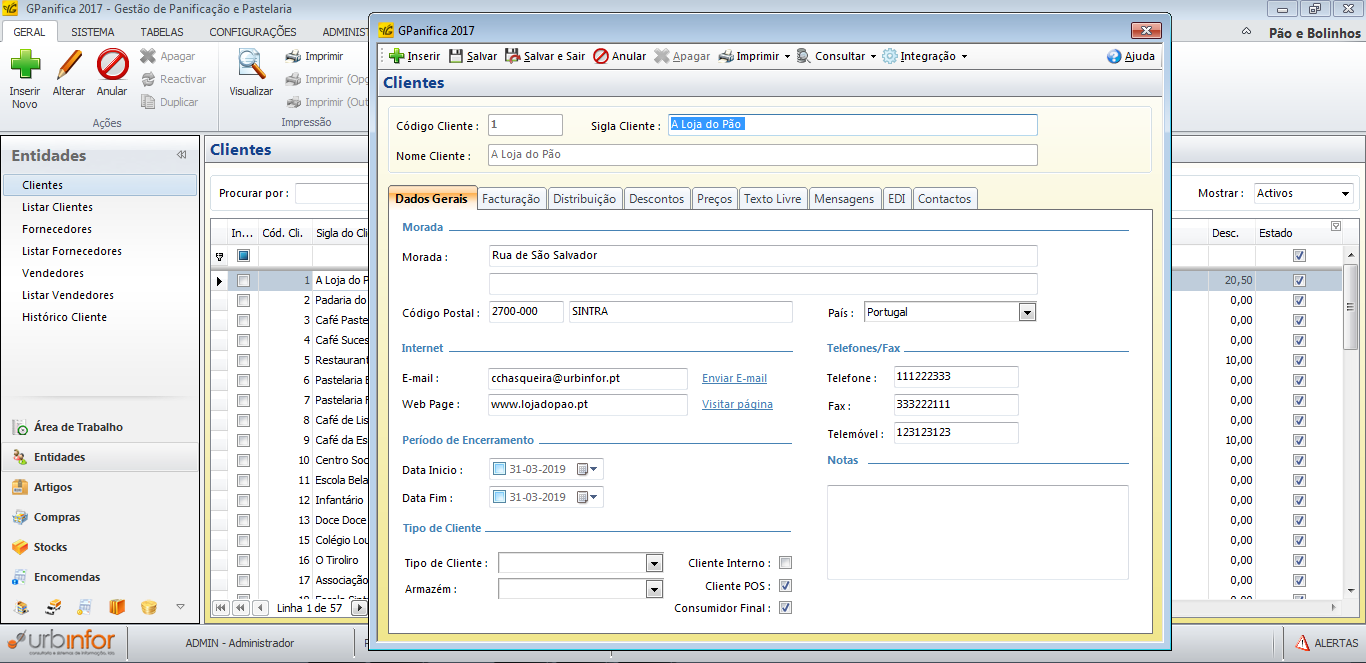
Código Cliente - É proposto pelo sistema o código imediatamente seguinte ao do último cliente existente no sistema, mas pode ser alterado pelo utilizador
Sigla Cliente - Nome interno que permitirá identificar mais facilmente o cliente no sistema
Nome Cliente - Nome do cliente (deve ser exatamente igual ao nome fiscal do cliente)
Dados Gerais
Morada - Morada geral
País - é importante ser corretamente preenchido pois influenciará algumas operações no sistema, que apenas são obrigatórias para clientes nacionais
E-mail
Web Page
Contactos (Telefone, Fax, Telemóvel
Período de Encerramento - permite indicar um período de férias ou inatividade do cliente, durante o qual o mesmo não receberá encomendas. Esta gestão é feita de forma automática pelo sistema, no módulo Processar Distribuição
Tipo de Cliente - Permite segmentar os clientes para posteriores análises
Armazém - obrigatório quando o é interno. Permite automatizar as transferências entre armazéns (do armazém de produção para o armazém das lojas, por exemplo)
Cliente Interno - define um cliente que pertence à empresa, tipicamente, uma loja ou uma rota
Cliente POS - define um cliente que ficará disponível nos sistemas das lojas (POS) para emissão de documentos diretamente na loja
Consumidor Final - define o cliente que representa o consumidor final (apenas pode haver um e o número de contribuinte deve ser 999999990)
Faturação
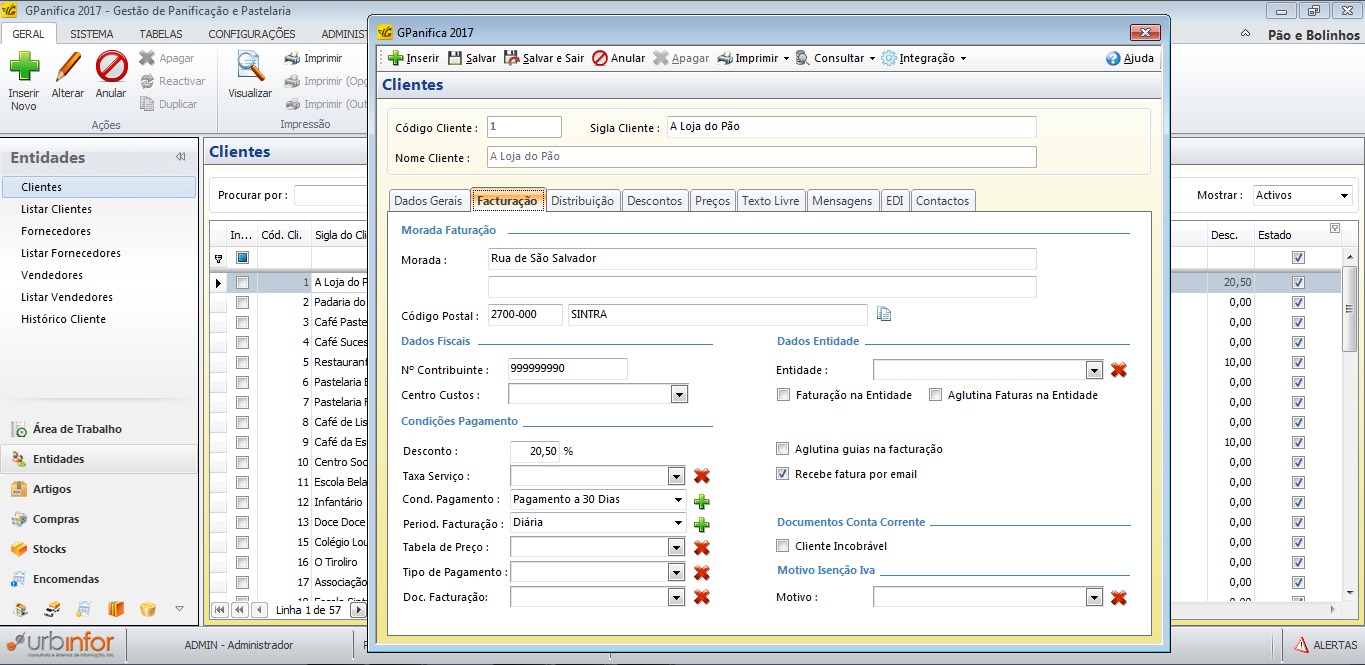
Morada Faturação - indica a morada que será considerada nos documentos
Copiar Morada Geral!
O botão permite copiar a morada introduzida nos dados gerais
Nº Contribuinte
Centro Custos - permite atribuir um centro de custo ao cliente
Desconto - indica o desconto comercial do cliente que, caso não seja definido nada em contrário nas Tabelas de Preços, será aplicado a todos os artigos
Taxa Serviço - permite atribuir uma taxa de serviço (entrega) ao cliente
Cond. Pagamento - indica as condições de pagamento do cliente
Tabela de Preços - indica a tabela de preços a aplicar ao cliente - ver mais em Tabelas de Preços
Tipo de Pagamento - indica de que forma o cliente costuma efetuar os pagamentos
Doc. Faturação - indica o documento de faturação que deverá ser emitido ao cliente. Regras de preenchimento:
Se Cliente Externo - preencher com Fatura, Fatura/Recibo ou Fatura Simplicada (em caso de consumidor final)
Se Cliente Interno - preencher com Guia de Transporte
Guia de Remessa!
Mesmo que a intenção seja emitir uma Guia de Remessa diariamente ao cliente, que será faturada no final da semana ou mês, o documento destino nunca deve ser preenchido com Guia de Remessa. O sistema faz essa gestão de forma automática, ou seja, caso o cliente tenha periodicidade de faturação diferente de Diária, o sistema irá gerar uma Guia de Remessa no Processar Distribuição.
Entidade - permite definir uma entidade "mãe" para o cliente. É útil em situações em que o mesmo cliente tem vários pontos de entrega, mas a faturação é emitida à entidade "mãe"
Faturação na Entidade - indica se a faturação é feita à entidade "mãe" (selecionado) ou se é feito so próprio cliente (não selecionado)
Aglutina Faturas na Entidade - indica se a fatura da sub-entidade é gerada individualmente, mesmo que existam mais sub-entidades para a mesma entidade "mãe" (não selecionado) ou se a fatura é gerada juntamente com outras faturas da mesma entidade "mãe"
Aglutina Guias na Faturação - indica se na fatura para um dado período os artigos iguais são aglutinados, sendo apresentada apenas uma linha por artigo, com a soma das quantidades das várias guias (selecionado) ou se as guias são discriminadas na fatura (não selecionado)
Recebe Fatura por Email - indica se o cliente aceita receber a fatura por email. Este campo tem que estar selecionado para que os documentos sejam enviados por email
Recebe Conta Corrente por Email - indica se o cliente recebe a conta corrente por email, através do processo semanal automático, em que as contas correntes dos clientes com faturas vencidas são enviadas, de forma automática, para todos os clientes com esta opção selecionada
Cliente Incobrável - indica se o cliente é incobrável. Permite filtrar as contas correntes por incobráveis/cobráveis
Motivo Isenção Iva - permite indicar o motivo de isenção de iva do cliente. É útil para clientes intra e extracomunitários.
Distribuição
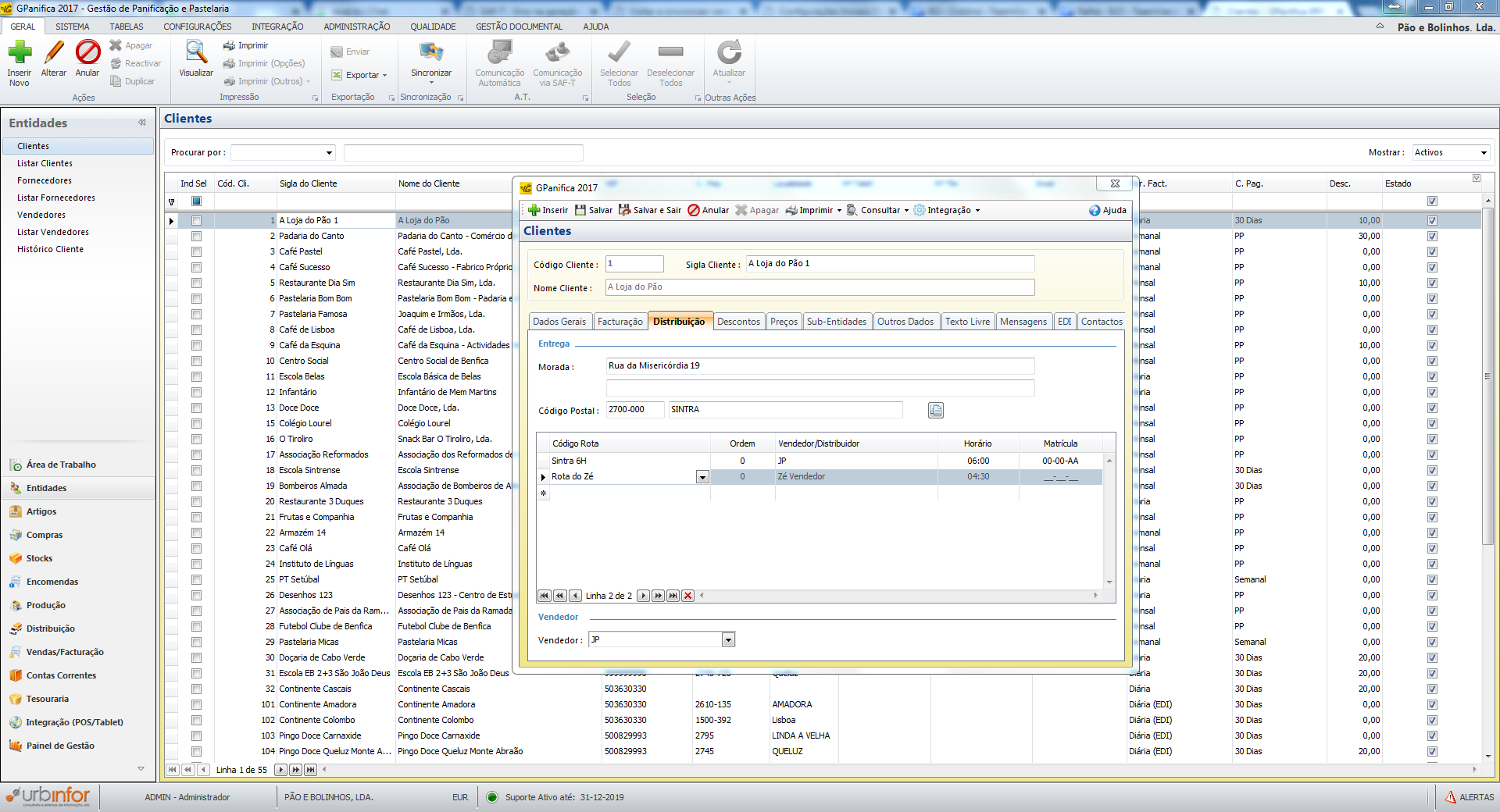
Morada Entrega - indica a morada que será considerada nos documentos de distribuição
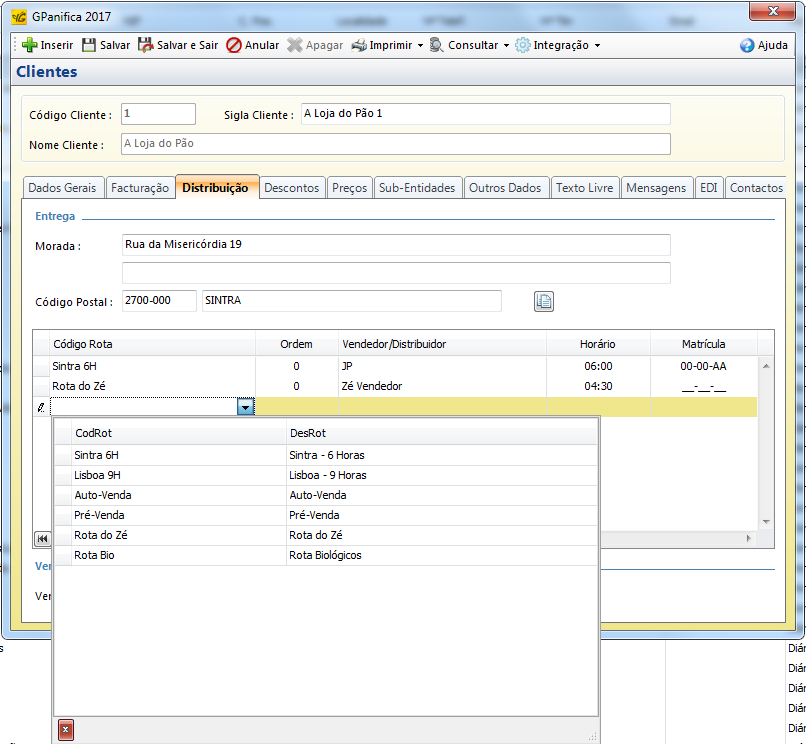
Rotas associadas - nesta tabela podemos ver e/ou acrescentar as rotas a que o cliente está associado Para associar uma rota, como mostra na imagem acima, é necessário clicar na célula em branco do código rota e escolher uma das rotas que já foram criadas previamente.
Nota:
A rota que estiver em primeiro lugar associada ao cliente, é a rota que aparecerá pré-preenchida nas encomendas que for criar. Se quiser associar uma outra das outras rotas do cliente é necessário alterar encomenda.